


科技媒体WinAero昨日(11月24日)发布博文,详细介绍了如何利用第三方工具ViveTool,在Windows 11 Build 26220.7271预览版中,提前启用针对文件管理器的两项关键改进:精简右键菜单和后台预加载。搬主题观察到,这些改进旨在大幅提升文件管理器的使用体验和响应速度。
一、右键菜单“瘦身”:告别冗长,更紧凑美观
微软于11月22日面向Dev和Beta频道发布的Windows 11 Build 26220.7271预览版中,已部署了对文件管理器右键菜单的改进。此前,尤其是用户调高显示缩放比例后,右键菜单的长度一度占据近75%的屏幕纵向空间,严重影响了使用体验。
此次“瘦身”主要体现在以下几个方面:
- 微软将“压缩为ZIP文件”、“复制为路径”、“设置为桌面背景”、“向右旋转”和“向左旋转”等常用功能,统一移到了新的“管理文件”弹出菜单中,使得主菜单更加简洁。
- 云提供商选项,如“始终保留在此设备上”和“释放空间”,现在被移至相应的云提供商弹出菜单中,避免了直接占用主菜单空间。
- “发送到我的手机”功能被移到了云服务提供商选项旁边,整合了相关操作。
- “打开文件夹位置”移至“打开”和“打开方式”旁边,逻辑上更连贯。
![图片[1]-Windows 11开启右键菜单“瘦身”与后台预加载图文教程-搬主题](https://cdn.banzhuti.com/2025/11/20251125104731871.jpg)
更新后,右键菜单在视觉上确实变得更加紧凑和美观,其屏幕空间占用率已从原先的75%显著降低至50%左右,极大地优化了用户操作体验。之前搬主题有介绍

如何启用瘦身版右键菜单(针对Build 26220.7271用户):
由于微软目前正分批推进部署,对于已经升级到Build 26220.7271,但没有看到相关改进的用户,可以通过以下方式启用:
- 确保系统已安装2025年11月的安全更新,版本号不低于26220.7271。
- 从GitHub页面下载Vivetool工具,然后解压缩到任意文件夹,并记住该文件夹路径(例如
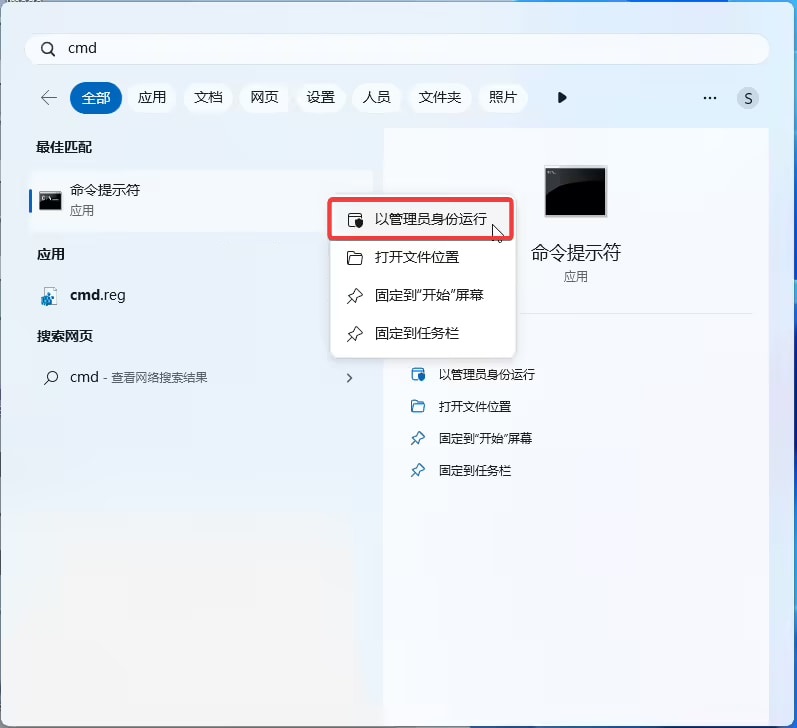
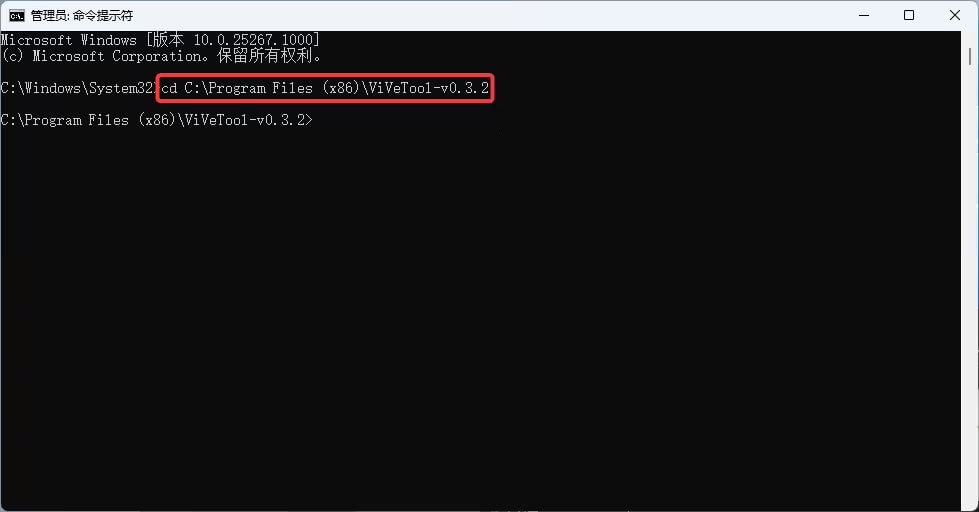
C:\Program Files (x86)\ViVeTool-v0.3.2)。 - 按下Win键(或者使用鼠标)打开开始菜单,输入“cmd”,然后选择“以管理员权限”打开命令提示符。

- 使用
cd命令跳转到ViveTool文件夹,例如cd C:\Program Files (x86)\ViVeTool-v0.3.2。 - 然后输入命令:
vivetool /enable /id:58423575,按下回车键。
- 重启设备。
二、后台预加载:文件管理器秒开,告别卡顿
微软的另一项新计划,正是要让文件管理器这个应用程序本身,也像系统Shell一样,始终在后台处于待命状态。“预加载”的核心逻辑是在用户实际需要使用文件管理器前,就将应用加载完毕。
这样一来,在用户点击文件管理器图标后,窗口便能立即弹出,从而大幅提升启动性能。这意味着,我们将告别文件管理器启动时的短暂等待,获得更加流畅、即时的操作体验。
如何启用后台预加载功能:
- 步骤1~4与启用瘦身版右键菜单相同。
- 然后输入命令:
vivetool /enable /id:58778013,按下回车键。 - 重启设备。
![图片[2]-Windows 11开启右键菜单“瘦身”与后台预加载图文教程-搬主题](https://cdn.banzhuti.com/2025/11/20251125104752916.jpg)
搬主题点评
此次Windows 11文件管理器的两项改进,无疑是微软在提升操作系统用户体验和性能方面迈出的重要一步。右键菜单的精简解决了长期以来困扰用户的冗长问题,使得操作界面更加清爽高效;而后台预加载功能则直接针对文件管理器启动慢的痛点,将显著提升用户的工作效率。
搬主题认为,虽然这些功能目前需要通过第三方工具ViVeTool手动启用,但它们预示着Windows 11在未来版本中将提供更加人性化和流畅的文件管理体验。对于追求极致效率的Windows 11用户而言,提前体验这些功能无疑是一个好消息。当然,在使用第三方工具时,请务必谨慎操作,确保从可靠来源下载,并在非生产环境进行测试。
















暂无评论内容